こんにちは、フリーランスエンジニアのmohです。
背景
普段は Mac Mini M2 (24GB) を使用しているのですが、モノレポNext.js開発はすぐにメモリが枯渇してしまいます。SSDなので速度的にはそれほど問題はないのですが、大量書き込みによる寿命劣化が気になります。夢はMac Studioですが、メモリ高騰のこのご時世厳しいものがあります。そこで以前使っていた Mac Mini M1 (8GB) を引っ張り出してきて、こいつをどうにかできないかと思い立ったわけです。
マシン構成
- 普段使い: Mac Mini M2 (24GB)
- アシスト: Mac Mini M1 (8GB)
戦略
DockerをM1で動かし、M2から呼び出す形にします。接続がlocalhostからxxx.localに変わる想定です。基本的にはClaude Code頼みとなります。
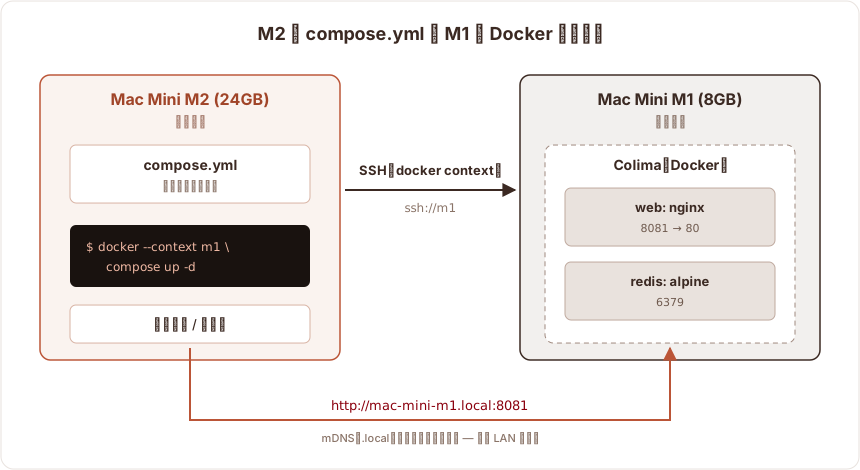
手順
- M2から接続する
- M1を整備する
- M2のcompose.ymlをM1で起動する
- M2からホスト名でサービスにアクセスする
M2から接続する
これが一番の山場となります。M2から繋げるためにまずClaude Codeを使える状態にします。モニター・キーボード・マウスを接続しました。
ずっと使ってなく脆弱性の宝庫のはずなので、真っ先にMac OSをアップデートします。そのあとはClaude Codeをインストールし、ログインを完了させます。
M2から接続できるように、M1のClaude Codeにお願いしました。M2の公開鍵を要求されました。泣く泣くキーボードとマウスを往復させながら(モニタは幸い2つ体制)、M2から公開鍵をMacのメモ経由で送信します。あとはM1のClaude Codeがよしなにやってくれました。
キーボードとマウスをM2に戻し、準備万端です。
M2からSSHでM1に接続できるようになりました。このままだとコマンドが面倒ですので、今後の利便性を考え、ssh m1でできるようにconfigを書きました(AIが)。なおIPではなくホスト名で指定しています(ホスト名をMac-mini-m1.localに変更した)
なおWi-Fi接続でやっています。ルーターは自分専用なので問題ありませんが、もし共用ルーターの場合は、セキュリティを考えて有線が良いと思います。
M1を整備する
ここからはM2のClaude CodeからSSH接続でM1を操作できます。こうなればしめたものです。まずは古いアプリケーションやデータなどを掃除してもらいました。XCodeなどもM1には不要なので削除しました。最終的にVolumeが24%程度になり、満足です。
続いてbrewなどもろもろアップデートしました。壊しても良い環境の整理は脳汁がたくさん出ました。
Colimaをインストールします。これはDocker Desktopの代わりになります。CLI駆動しか使わないため、Colimaを採用した次第です。colima startで起動しておきます。
M2のcompose.ymlをM1で起動する
M1のcompose.ymlをM1のDockerで動かすのは簡単です。同じマシンだからです。しかしM2のcompose.ymlをM1のDockerで動かすにはどうすれば良いのでしょう。
Dockerにはcontextという機能があります(AIに教えてもらいました)。下記のコマンドを打つことで、実行側のコンテキストを持ちながらSSHの向こう側のDockerを起動することができます。なおssh m1で繋がるようにsshのconfigを設定してあります。
docker context create m1 --docker host=ssh://m1
docker --context m1 ps      # ← 向こうのコンテナ一覧が出る
ハマりどころ: 非対話シェルの PATH
最初これが command not found: docker で失敗しました。非対話で実行している関係から、Homebrew の /opt/homebrew/bin が PATH に乗らないのが原因です。
そこで~/.zshenvに下記を追加しました。これで非対話でもbrewのPATHが乗ることになります。
# M1 の ~/.zshenv(新規作成)
if [[ ":$PATH:" != *":/opt/homebrew/bin:"* ]]; then
  export PATH="/opt/homebrew/bin:$PATH"
fi
# 確認
ssh m1 'docker --version' # Docker version 29.5.2 → PATH 通った
docker --context m1 ps # OK普段使い用のエイリアス
M2の ~/.zshrc に下記を追加しました。
alias dockerm1='docker --context m1'これで、下記のように使えます。便利ですね。
dockerm1 compose up -dテストしてみる
compose.ymlをM2に置いたまま、コンテナは M1 で動かせます。
# 手元の docker-compose.yml
services:
  web:
    image: nginx:latest
    ports:
      - "8081:80"
  redis:
    image: redis:alpine
    command: ["redis-server", "--save", "", "--appendonly", "no"]
dockerm1 compose -f ./docker-compose.yml up -d
dockerm1 compose ps
# コンテナの中身を覗くと VM の Linux:
dockerm1 exec <web-container> uname -a # aarch64 GNU/Linux(AI様より)注意点
- bind mount(
./foo:/bar)のパスは “向こうのファイルシステム” 基準で解決されます。手元のファイルは見えないので、ローカルファイルをマウントしたいなら named volume にするか、事前にサーバへ転送が必要です。 build:のビルドコンテキストは手元から tar で送られるので、そのまま動きます。
サービスにアクセスしてみる
Dockerサービスにアクセスするには、通常http://localhost:8080といった形です。しかし今回は同じLAN内にあるので、http://xxx.x.x.x:8080のようにIPアドレスでアクセスするか、あるいはhttp://xxx.local:8080といったホスト名でアクセスすることになります。IPアドレスは変化するため、ホスト名が無難です。ただしLANがプライベートであることに注意してください。
(AI様より)「ネット上に同名ホストがあったら?」— mDNS の安心と注意
.local は RFC 6762(mDNS)の予約 TLD で、リゾルバは通常の DNS には一切問い合わせず、ローカルリンクへのマルチキャストでだけ名前を尋ねます。
- → 同じ LAN にいる機器しか応答できない。インターネット上の同名ホストとは混ざらない(到達も誤接続もしない)。
- → 同一 LAN 内で名前が衝突した場合は、Bonjour が後発を
...-2.localに自動リネームする。
ただしセキュリティ上の事実として:
- mDNS は認証が無い。信頼できない LAN では応答を詐称される余地がある。
- SSH / docker context は安全側。known_hosts のホスト鍵をピン留めしているので、詐称先に当たると鍵不一致で繋がらない。
- 素の HTTP / プレーン DB は無防備。TLS 等が無いと詐称先に繋がる余地がある → 信頼できる LAN 前提で使うのが無難。
- IP 直指定にも落とし穴: サーバがオフラインの隙に DHCP がその IP を別端末へ再割り当てすると、IP アクセスが別マシンに当たることがある。名前ベースの方が同一性は保ちやすい。
まとめ
今回は別マシンでDockerを動かしてみました。ローカルコンテキストを渡せるのかと目から鱗でしたが、AI様のおかげで全体を通してすんなりと実現できました。